
# 前言
- 上一篇文章记录了 Live2d 模型的提取方法,接下来记录 Spine 模型的提取方法
# 对 Spine 的一些个人理解
-
Spine 其实是一款 2D 动画软件,通过将贴图绑定到骨骼文件中,然后再控制骨骼就可以实现不同的动作效果,相对于 live2d 有着更小的内存开支,通常 Spine 模型都需要以下几种文件
-
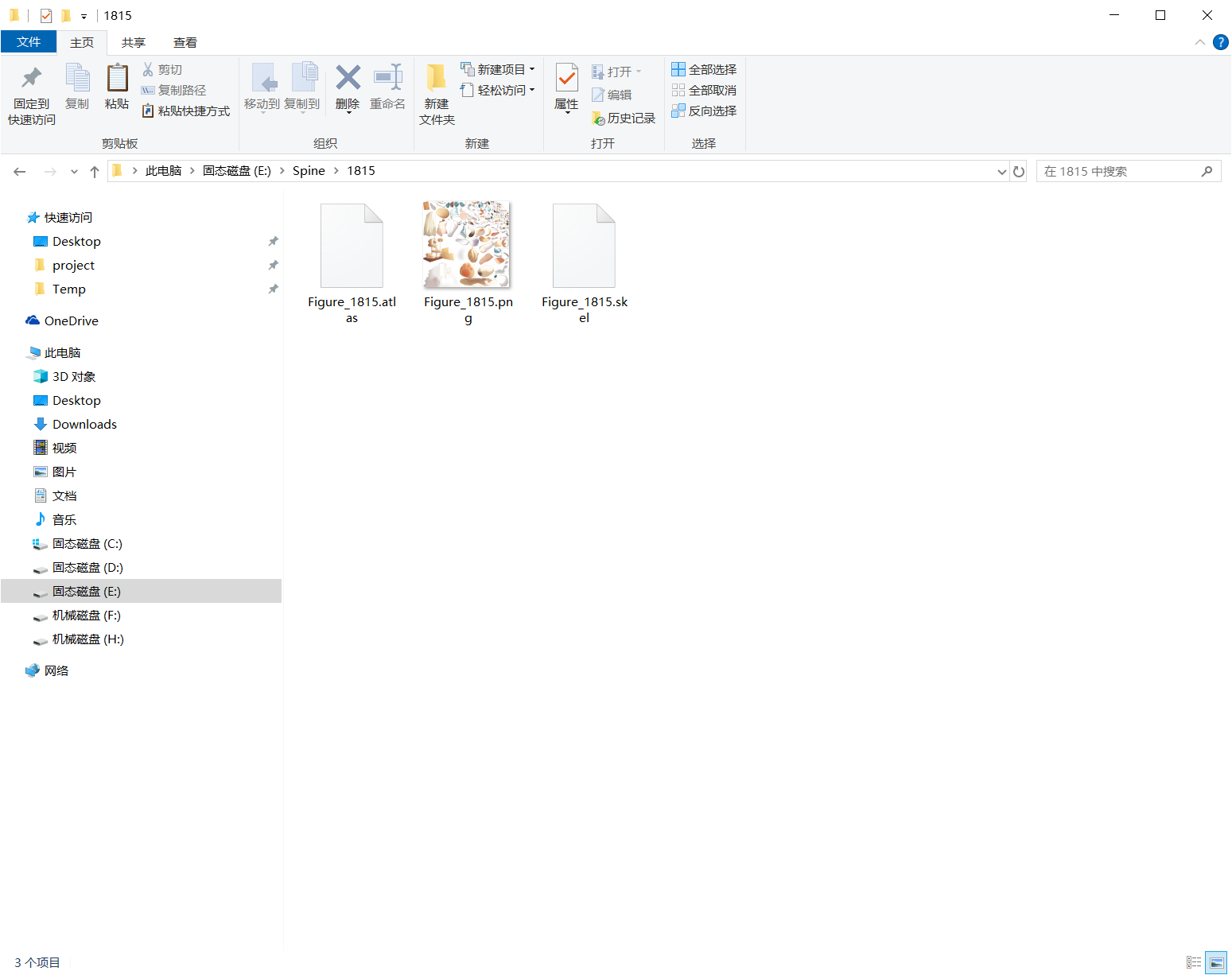
*.skel:骨骼的二进制文件,也有*.josn形式的文件,后者体积比较大,但是前者在 web 上的兼容性不好,Spine 官方的运行时也是到 3.8 以后才开始支持读取二进制文件 -
*.png: 喜闻乐见的分尸图,为什么是 Png 格式就不用多说了 -
*.atlas:存放贴图文件的信息,通常第一行记录贴图文件的路径,其余的是各个部件以及其对应的坐标信息,通过 Spine 编辑器可以使用该文件对贴图文件再次拆解 -
值得一提的是,加载 skel 文件必须使用其对应编辑器版本的运行时才行,也就是说如果一个 skel 文件是使用 3.6 版本的 Spine 编辑器创建的,那么就必须使用 3.6 版本的运行时才能成功加载这个模型,官方自己的 Spine 编辑器也不例外
# 提取游戏资源
- 和上一篇文章的流程一样,用 AssetStudio 直接读取 Mumu 模拟器中复制出来的游戏资源,加载后搜索一下
atlas或者skel
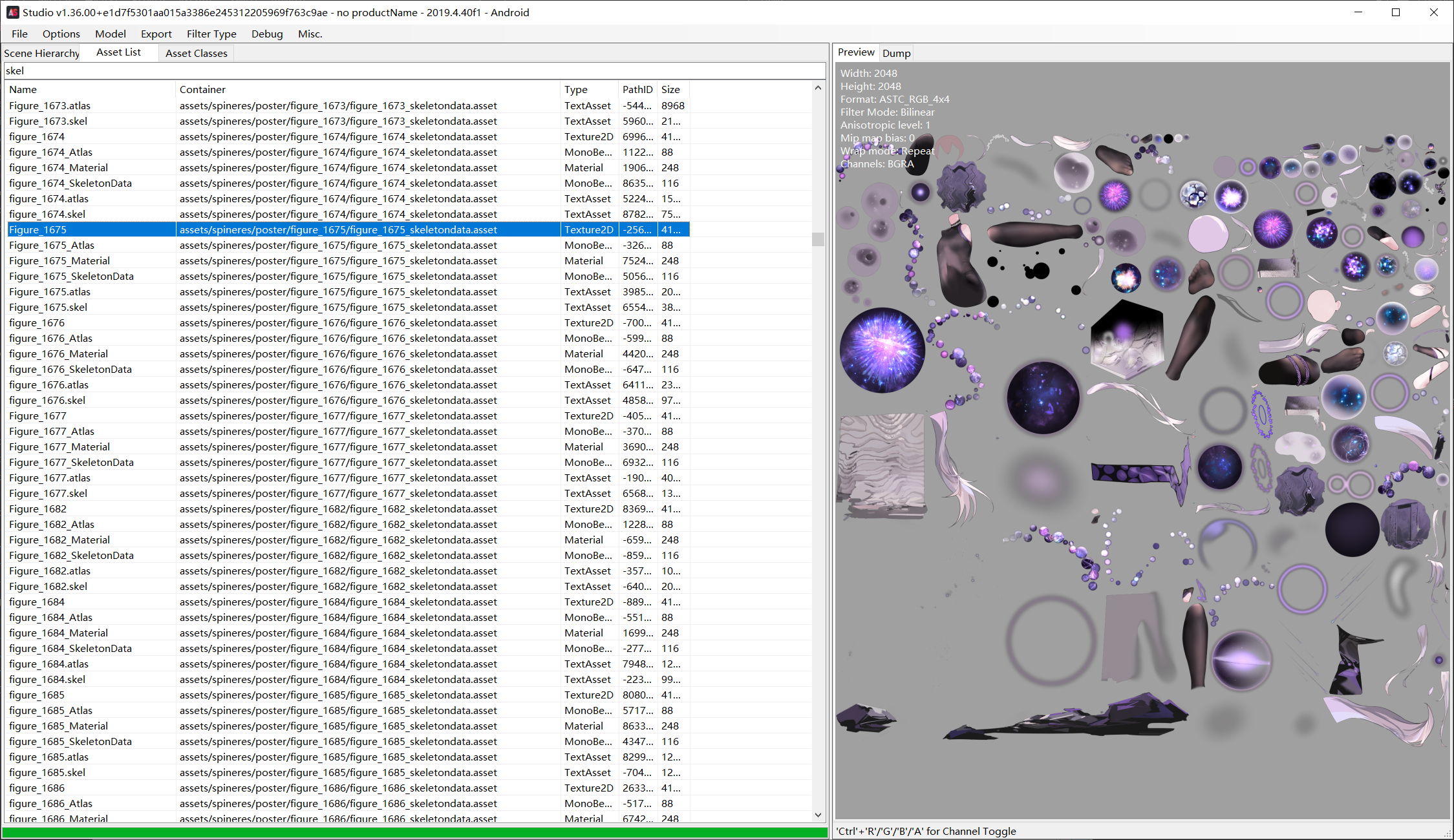
- 还好某游的模型文件都是有命名规律的,这里看到
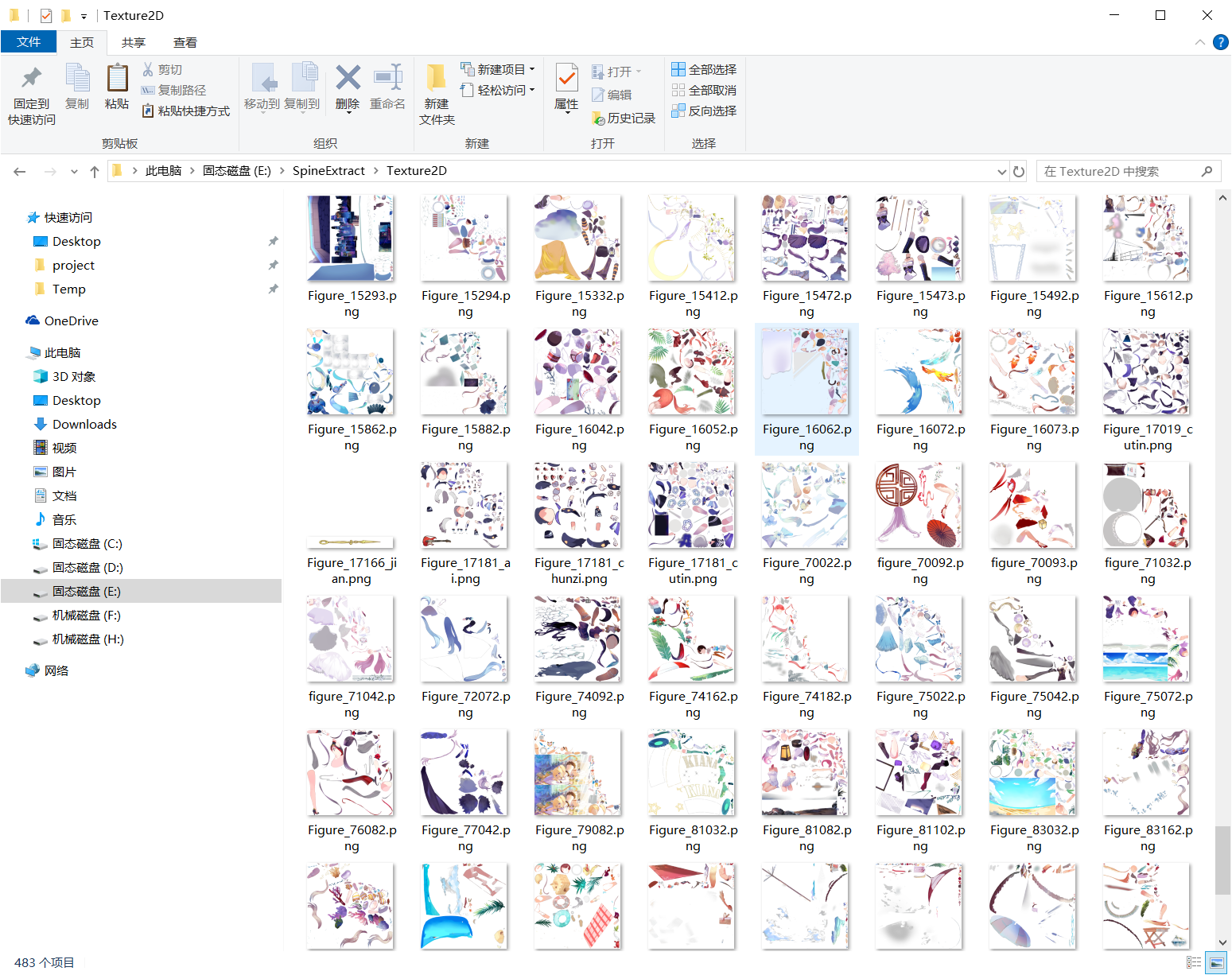
*.atlas,*.skel,*.png文件都是以 Figure 开头命名的,和上一篇文章一样,将这些文件全部按照路径分组全部导出
- 将自己喜欢的模型所需要的文件单独复制在一个文件里
# 制作 Spine 模型
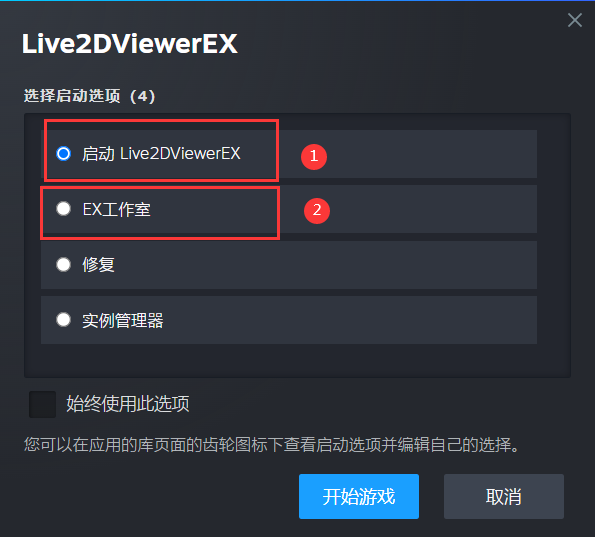
- 启动 Live2DViewerEx,选择
Ex工作室-->Spine编辑器-->选择模型文件夹,点击右下角的创建配置文件,添加上相应的文件
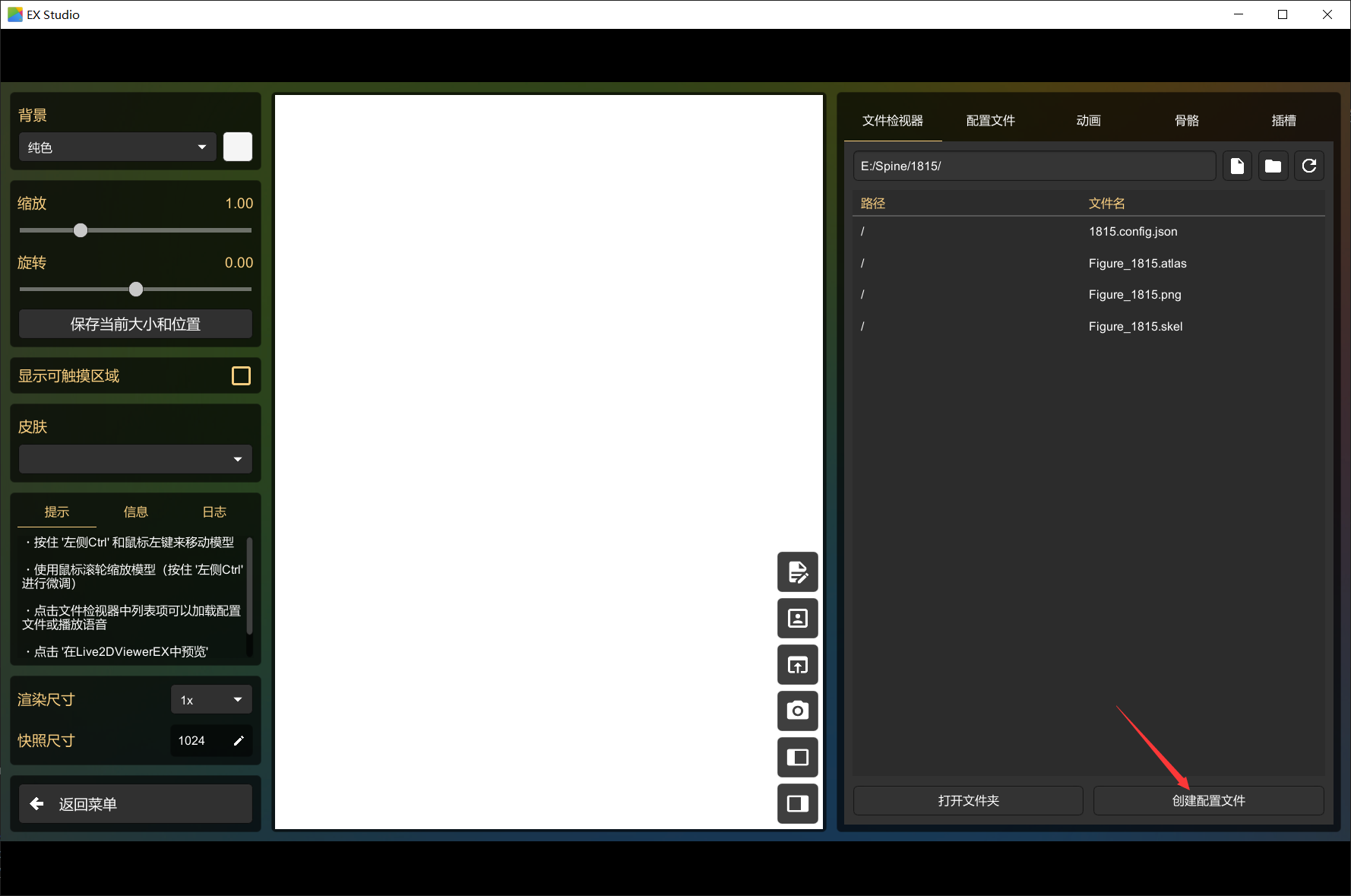
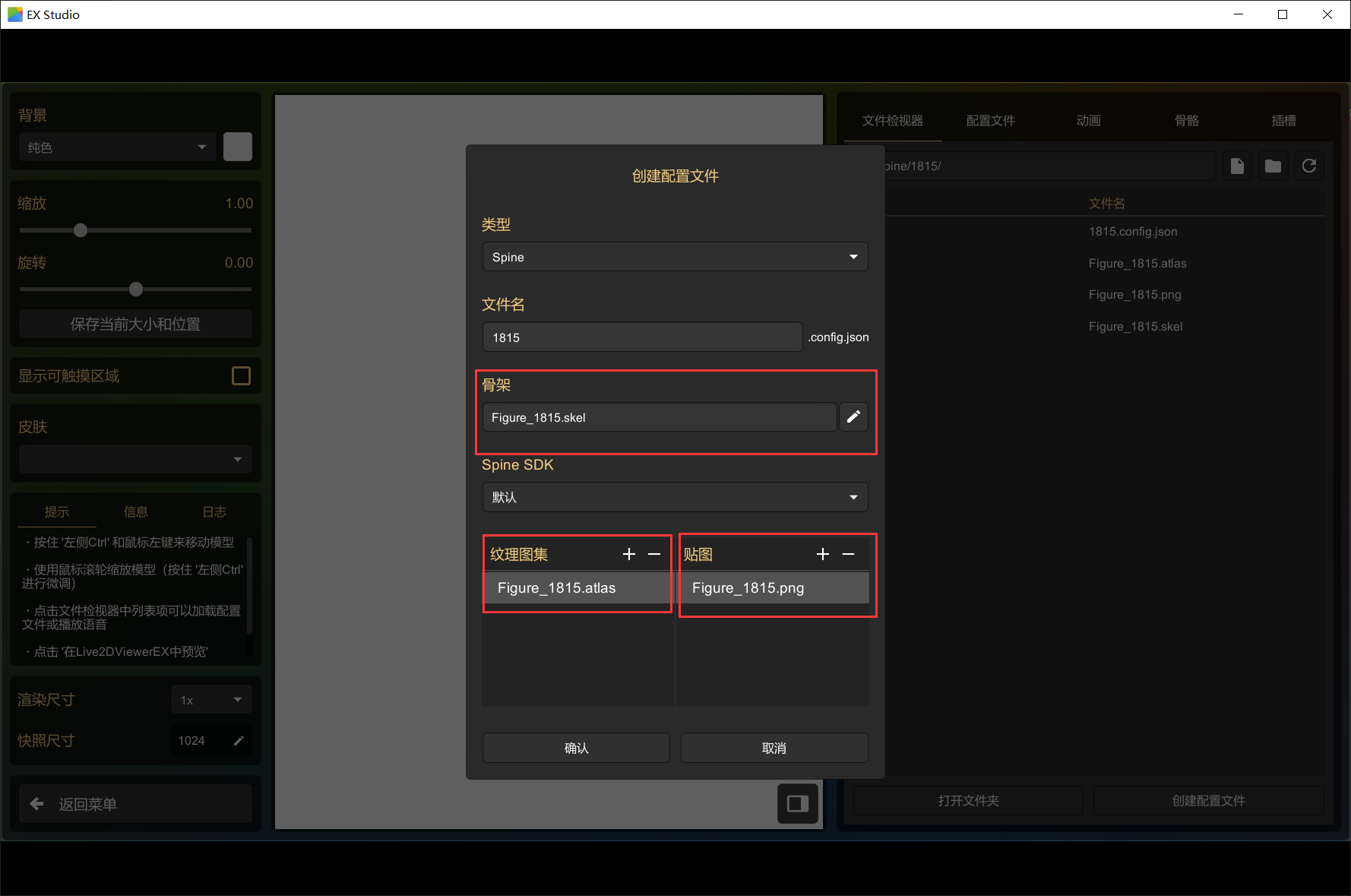
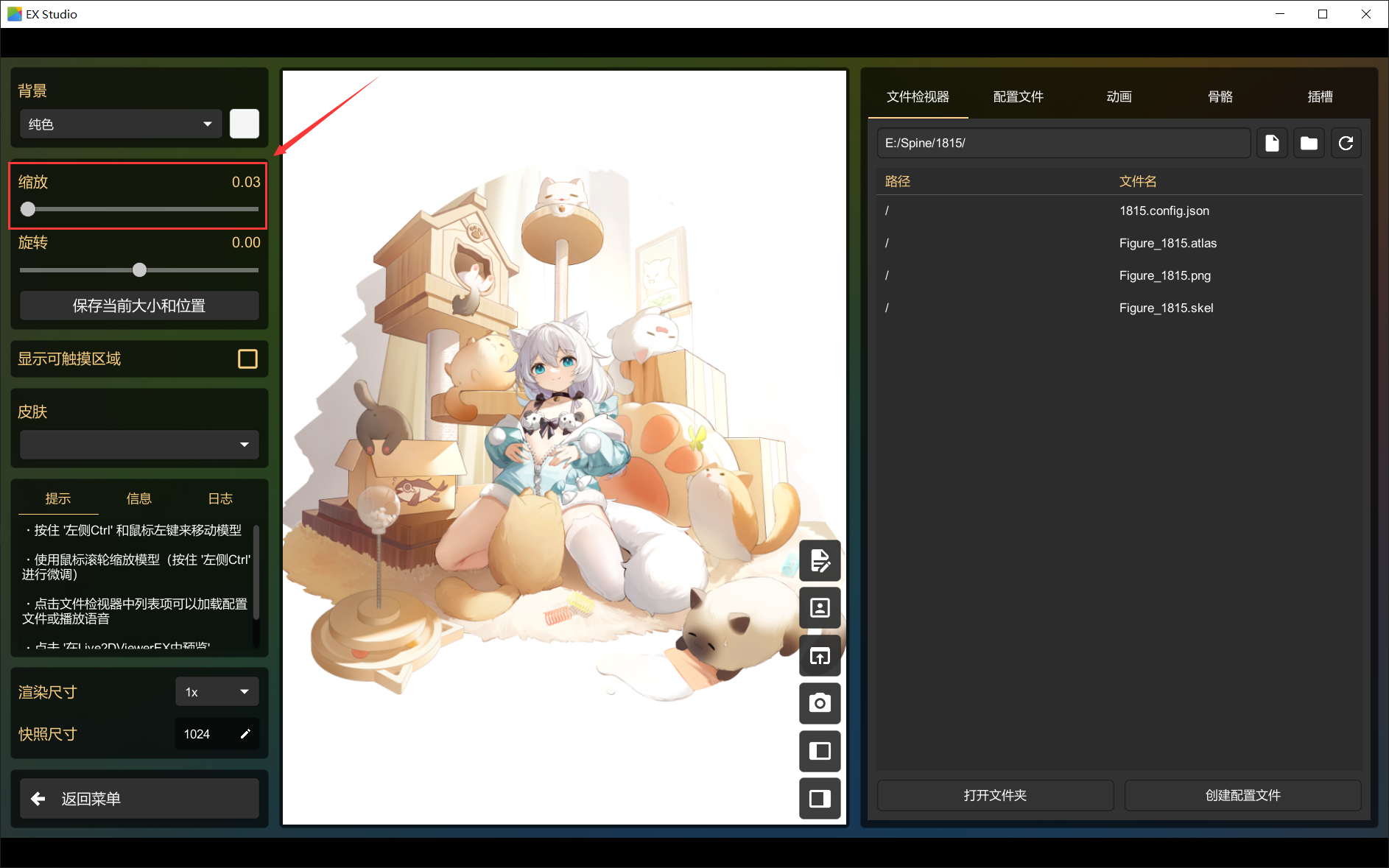
- 确定以后就能看到效果了,如果没有找到模型的话可以调整一下左上角缩放大小
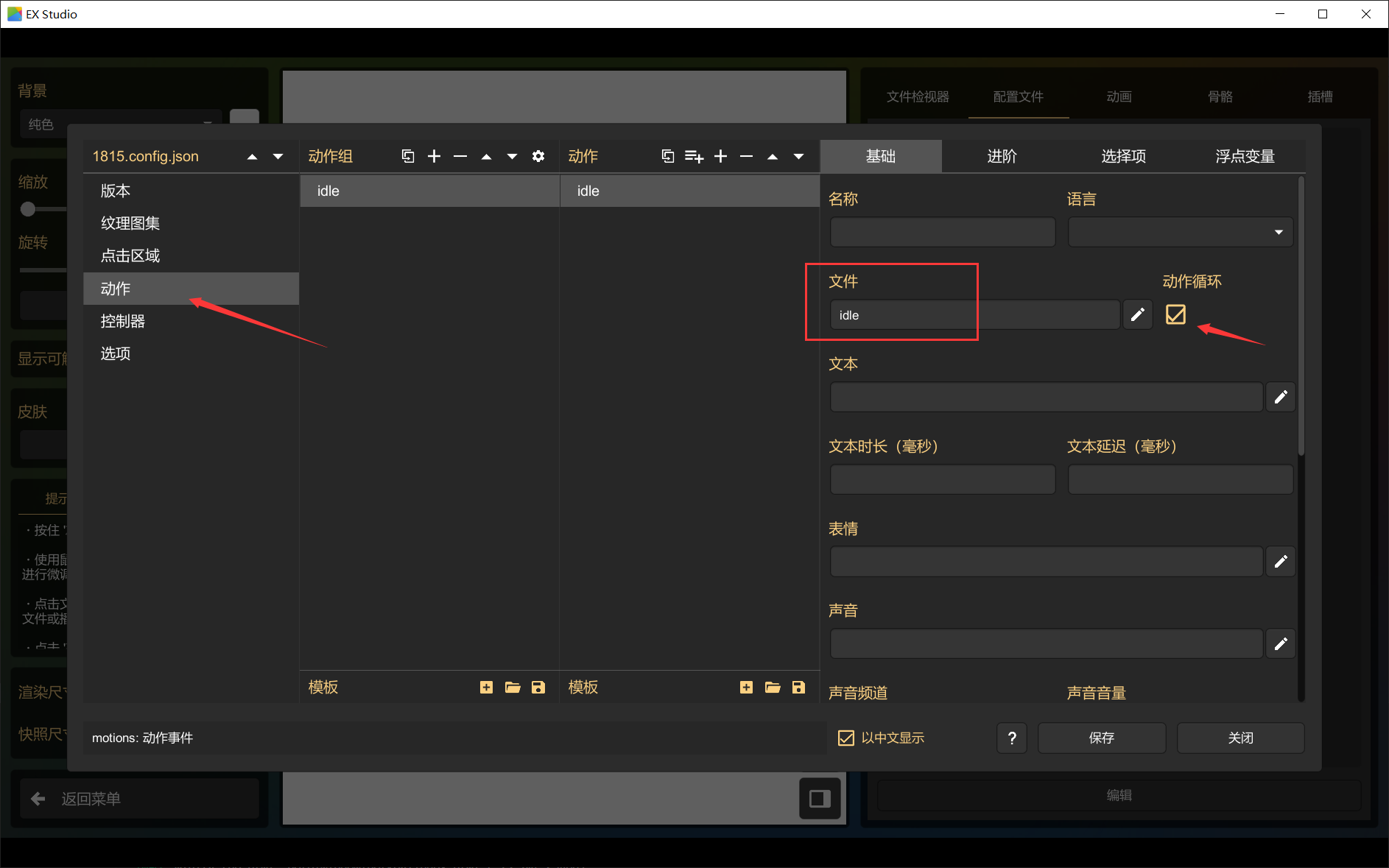
- 接着和上一篇文章一样添加待机动画
- 接着添加触摸动画
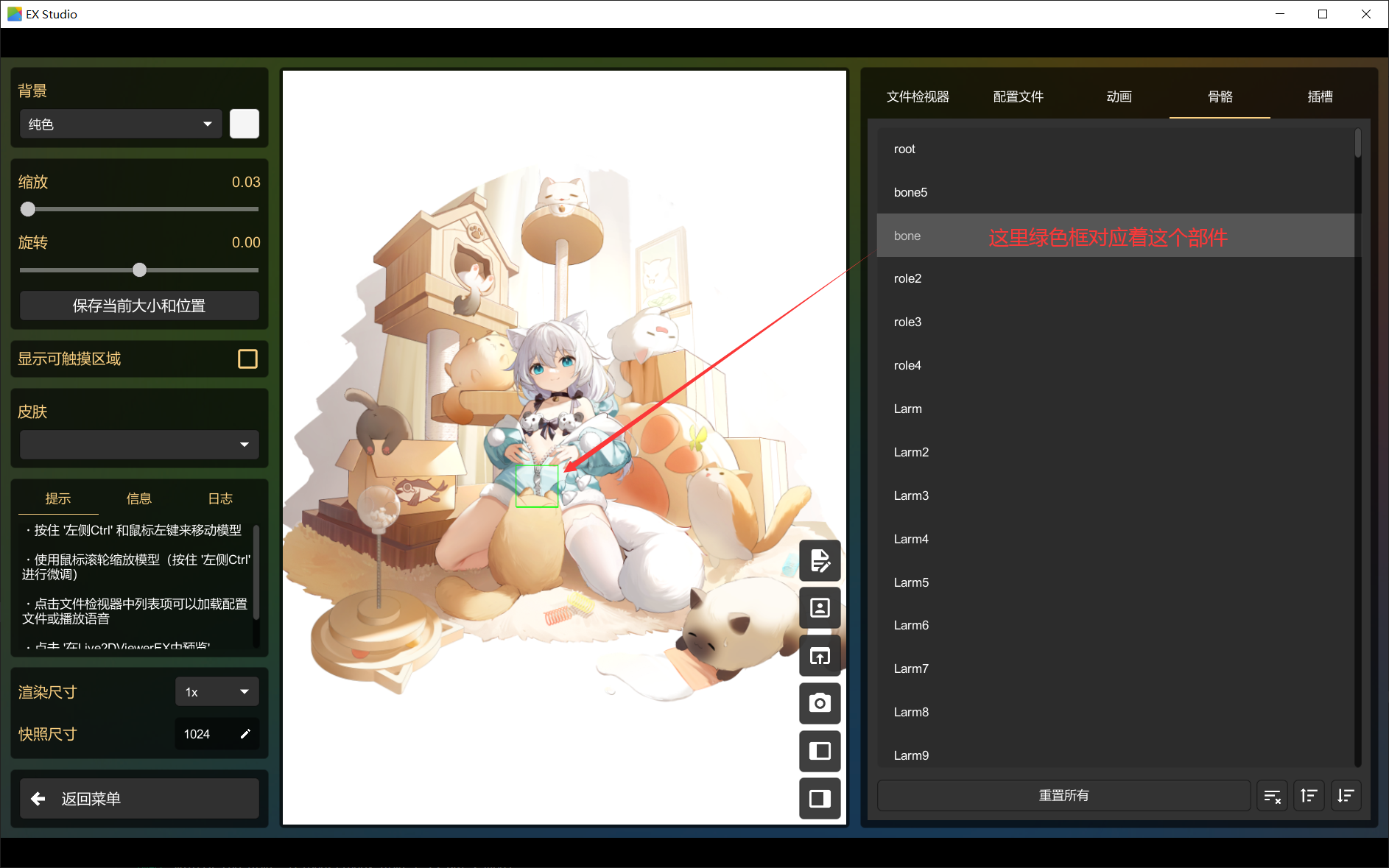
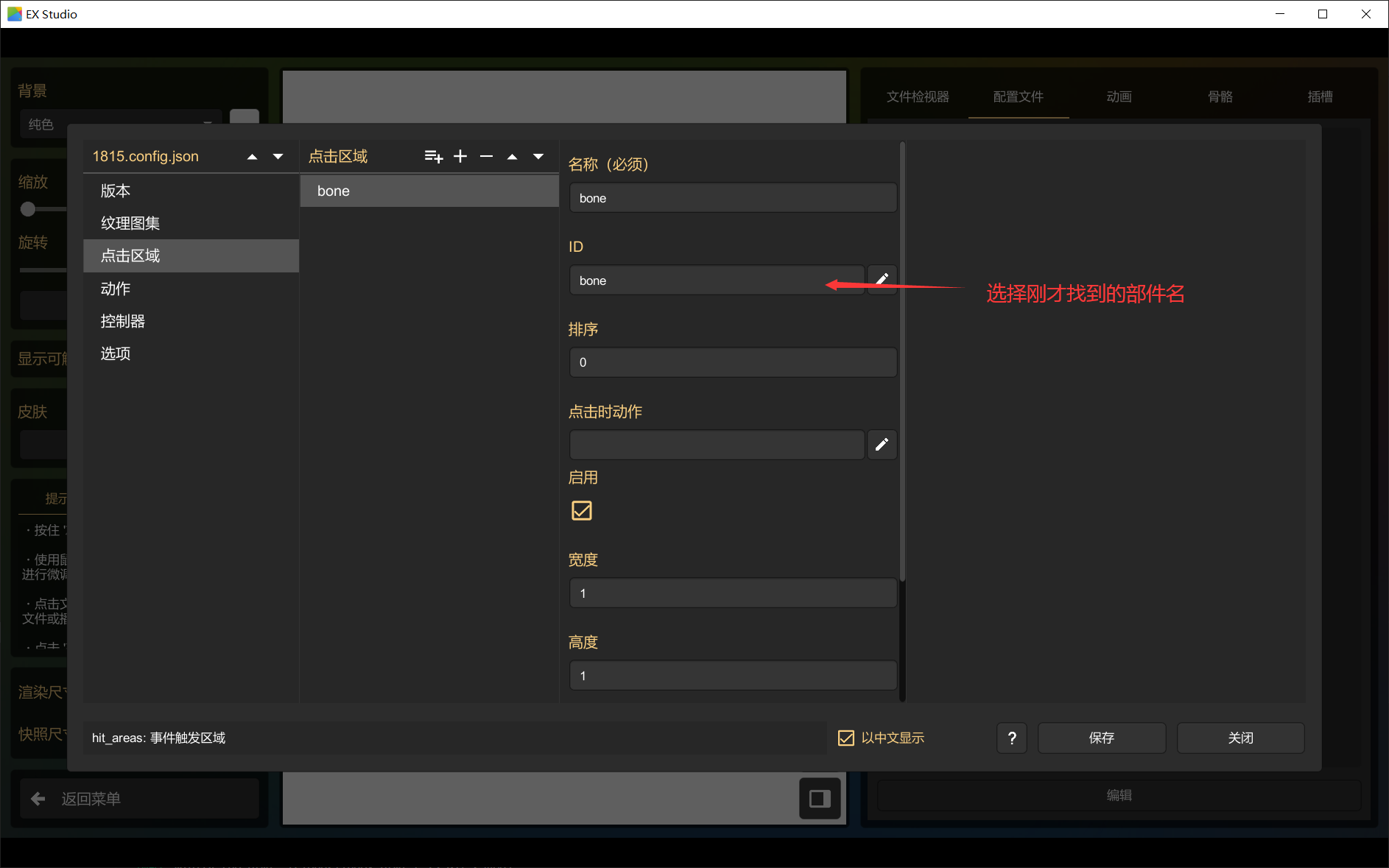
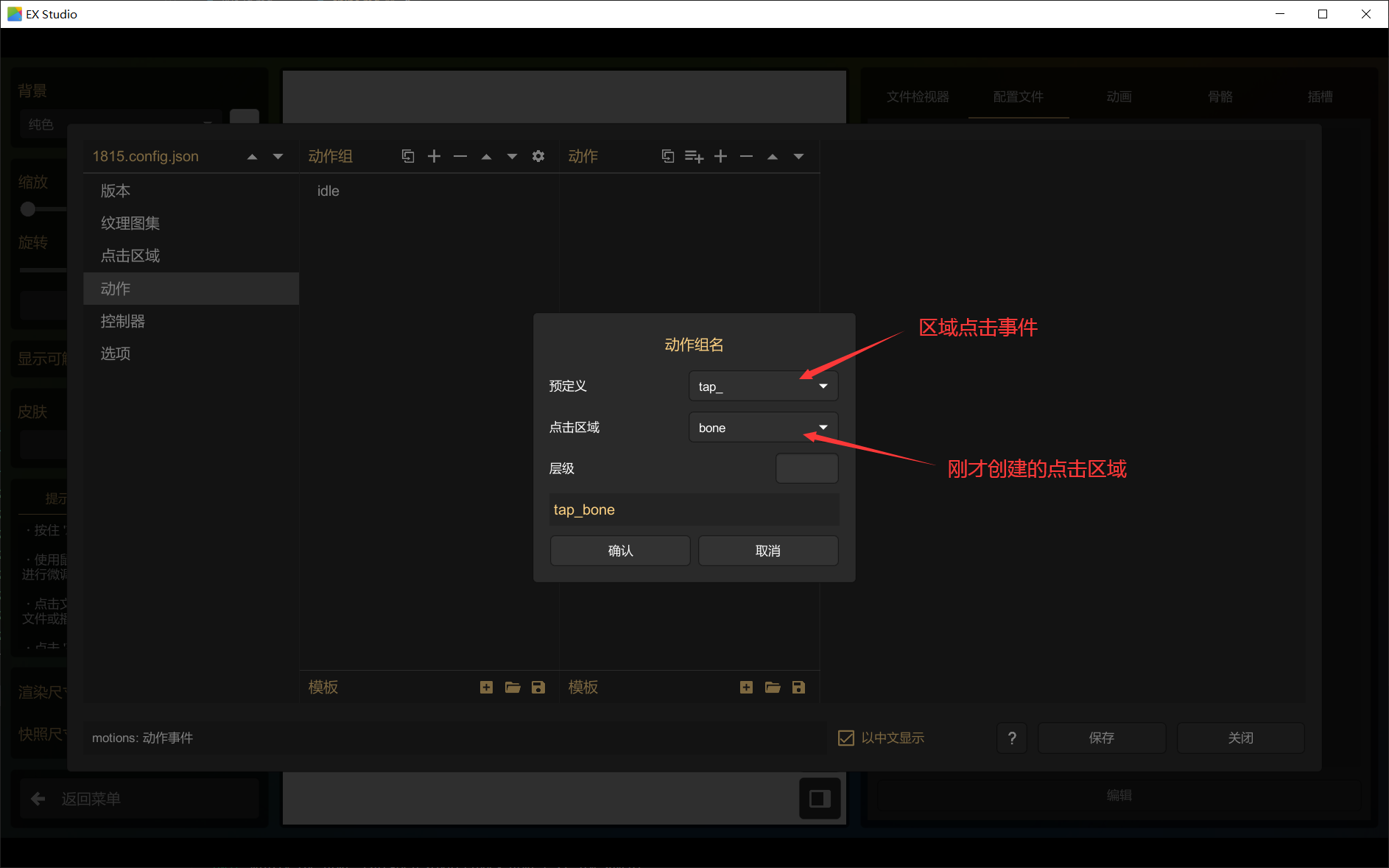
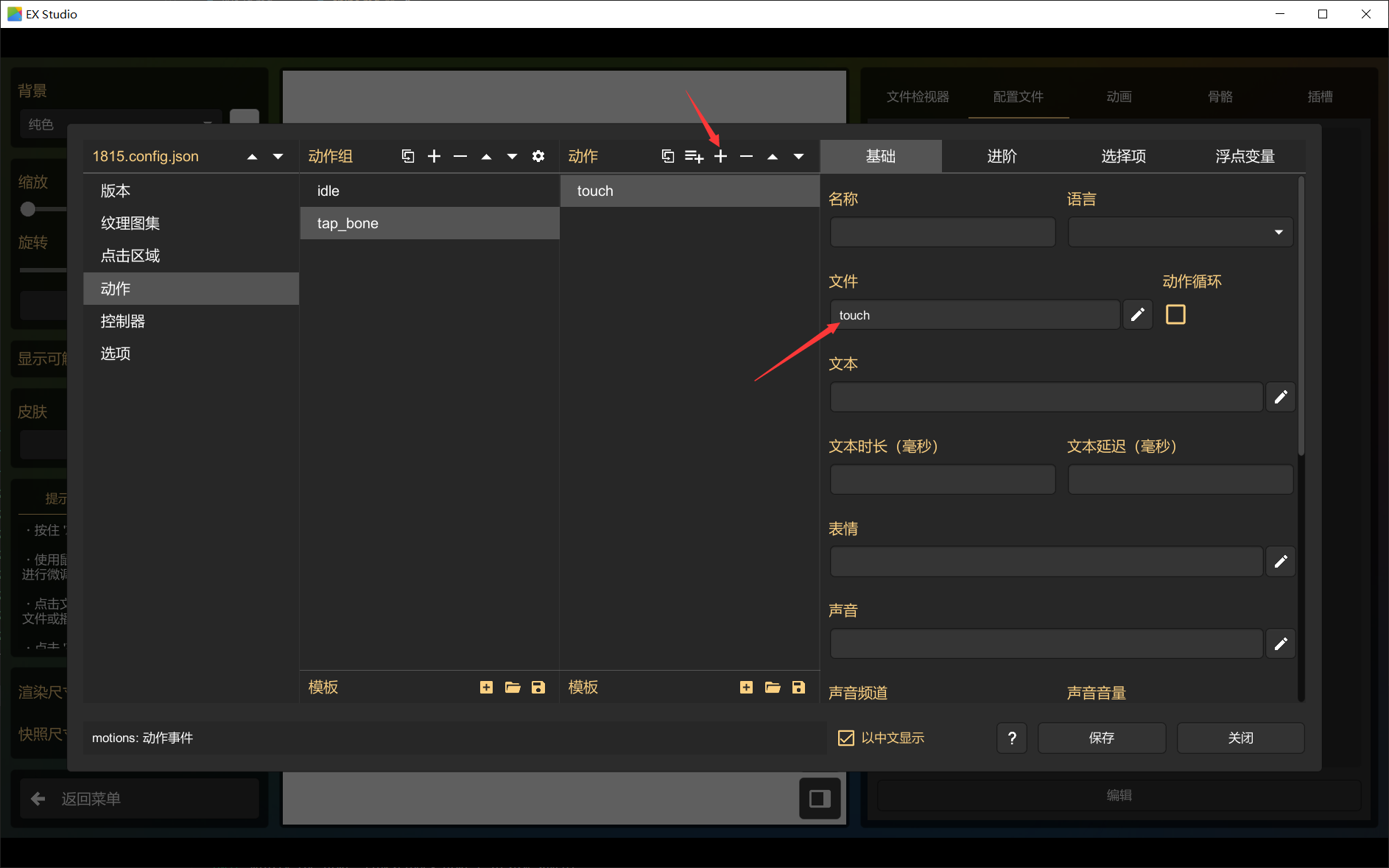
- 接着绑定动作,和 live2d 一样也是可以添加语音和台词的
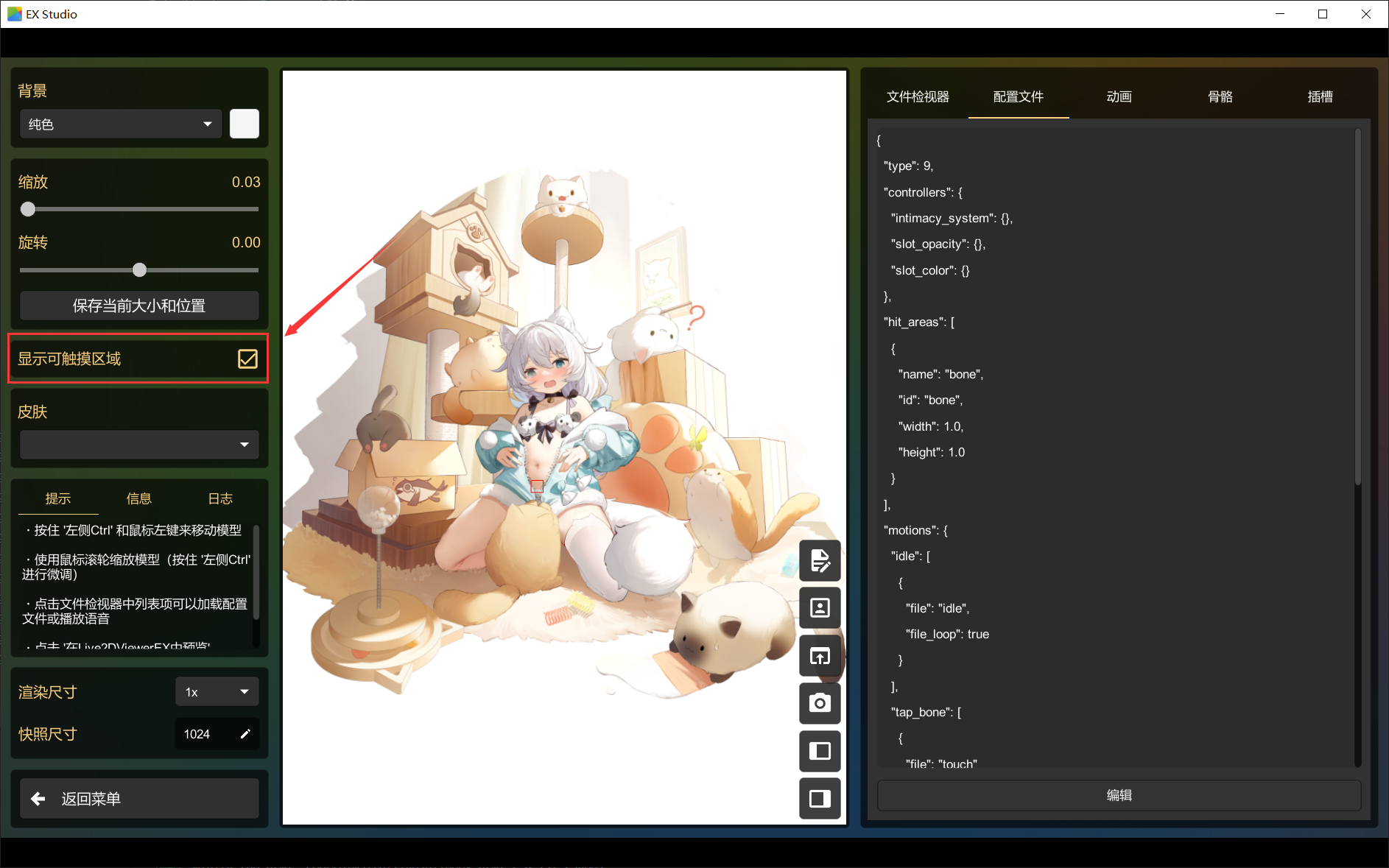
- 确定以后就可以测试触摸效果了,点一下左边的
显示可触摸区域可以查看点击范围
- 点一下旁边的预览按钮就可以加载到桌面上了,前提是需要先启动
Live2DViewerEX然后再启动EX工作室才行
# 在网页上加载 Spine
-
上面提到想要加载 Spine 模型,就必须用到对应版本的运行时
-
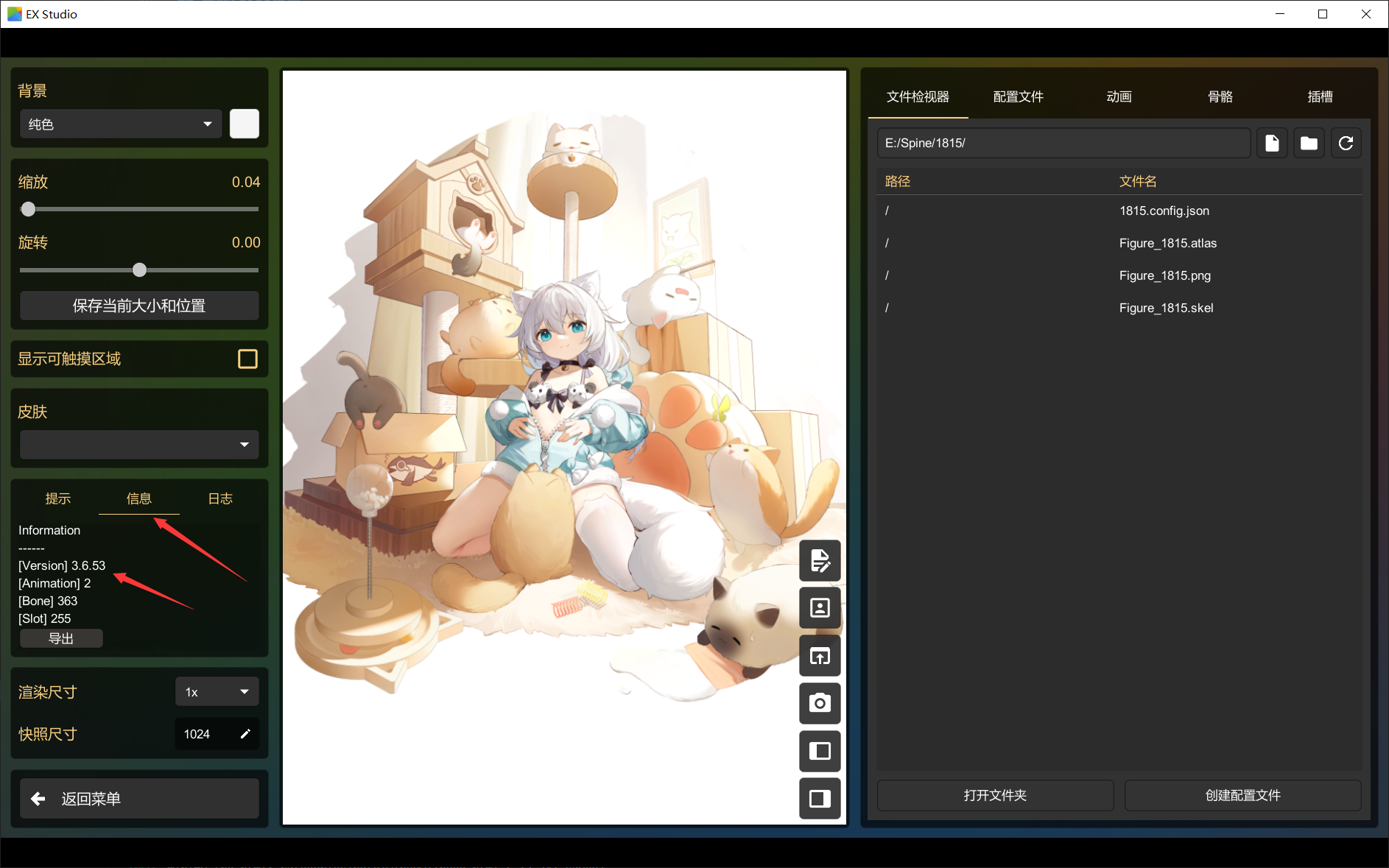
在 Live2DViewerEX 中刚好可以显示模型的版本,可以看到这个模型的对应的 Spine 版本是 3.6.53
-
然而遗憾的是上面也提到了 Spine 官方的 web 运行时到 3.8 版本后才开始支持读取二进制文件
.skel -
详细的官方运行时 demo 可以在 github 上找到,左上角的分支
3.8对应的是运行时 -
https://github.com/EsotericSoftware/spine-runtimes/tree/3.8/spine-ts
-
如果我想将这个模型加载到 web 上,就只能想办法修改 skel 文件的版本或者转 json 格式了
-
或许可以早 Spine 编辑器中重新加载 Skel 然后再重新导出想要的版本?理论上可行但是网上的 Spine 破解版我也只找到 3.8 版本的。对于 3.6 的模型它完全加载不出来,切换版本还莫名报错了。正式版的 Spine 还死贵后来放弃了 -
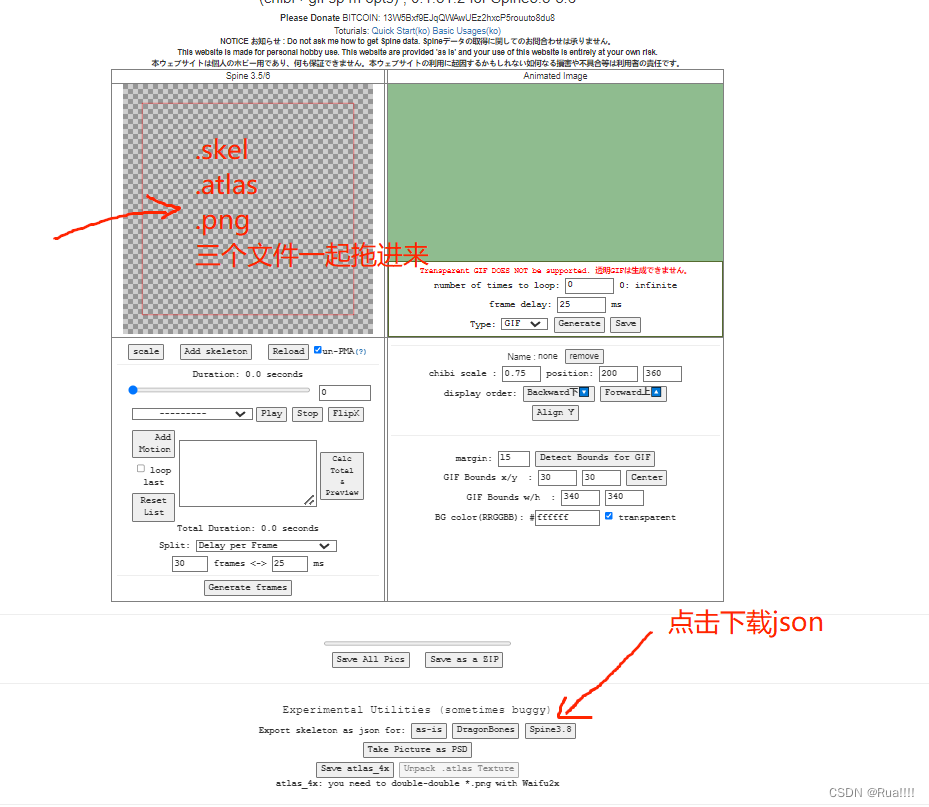
后来在各种搜索引擎上搜了一通后总算找到了一个可以将低版本 skel 文件转成 3.8 版本 json 文件网站
-
用这种方法转换出来的文件会不会丢掉什么东西?emmmmm 不好说,但是在一部分 sdk 中加载后某些部件显示是不正常的,不过这个也有可能是运行时本身的原因 -
如果各位大佬有更好的解决办法请在篇文章下留言